2014年1月27日月曜日

パソコン更新時のiTunes ライブラリの登録


パソコン更新時のiTunes ライブラリの登録


<概要>


パソコンを変更した場合に、新しいパソコンのiTunesに古いパソコンにあった音楽、アプリのデータを移動させる方法をまとめます。

WindowsXp から Windows7 への移行です。


<詳細>


1.データの移動


 iTunesのデータは、デフォルトでは、”my_documents\MyMusic\iTunes”にあります。

これを新しいパソコンの適当なドライブにコピーします。


iTunesのデフォルトでは”MyMusic”フォルダが使われますが、これ以外のドライブ、フォルダにコピーしても問題ありません。


2.iTunesへの登録


SHIFTキーを押しながらiTunesを起動します。そうすると、ライブラリファイルの選択画面になるので、コピーしたiTunesライブラリフォルダ内にある“*.itl”ファイルを選択します。これで新しいiTunesに音楽、アプリの登録が完了して、それぞれのデータが表示されます。

2013年12月30日月曜日

iPhone、iPodtouch アプリのダウングレード

iPhone、iPodtouch アプリのダウングレード

<概要>

パソコンのiTunesに、過去バージョンのアプリファイルが残っていれば、ダウングレードが出来ます。その手順をまとめました。

<詳細>

1.パソコン上のiTunesでのアプリのダウングレード設定


1-1.アプリファイルの保管場所を確認

iTunesの“編集-設定-詳細”でiTunesで管理するファイルの保管場所が表示されます。
"Mobile Applications"フォルダ内の"*.ipa"がアプリファイルになります。
アプリファイル名は、”アプリ名 + バージョン.ipa”となっています。


ファイル保管フォルダの確認

1-2.iTunes上でのダウングレード

ダウングレードしたいアプリの最新ファイルの拡張子を変更します。ファイルを削除しても良いですが、元に戻すことも考えて、拡張子を変更する方法をとります。

次にiTunesから、アプリアイコンをクリックします。“元のファイルが見つからない”と表示が出るので“場所を確認”ボタンを押して、ダウングレードしたいファイルを選択します。
これで、パソコンのiTunes上でのダウングレードが完了します。


アプリファイルの削除(拡張子変更)


2.iPhone,iPodtouchのアプリを削除と同期

iPhone,iPodtouch上のアプリを削除した上で、パソコンのiTunesと同期します。
この同期で、ダウングレードしたアプリに替わります。

以上

2013年12月20日金曜日

AppleCare+ for iphone の電話での加入方法

AppleCare+ for iPhone の電話での加入方法

<概要>

iPhone のAppleCare+への加入は、購入から30日以内なら可能です。
今回、電話での加入をしましたのでその手順をまとめます。

apple のWebには、Apple Careへ加入申し込みするときに、予め準備しておくべき内容が明記されていません。このため、準備なしで登録しようとすると手間が掛かります。
ここで紹介する内容を予め知っておくとスムーズに加入できると思います。

<準備するもの>

1.iPhone の”IMEI番号”か、”シリアル番号”

これは、apple側が、iphoneの購入日や携帯電話会社の情報を引き出すために使用しているようです。どちらか1つあればよいです。


iPhone の“シリアル番号”、“IMEI”の確認方法

2.apple側から電話をかけ直す場合の電話番号

加入処理時に電話が切れてしまった場合は、apple側から電話をかけ直してきます。その時の電話番号です。

3.クレジットカード

電話での加入での支払いはクレジットカードのみの扱いになります。電話口で、カード番号と、カードの裏の3桁の番号を伝えて支払いを行います。

4.メールアドレス、自宅住所、郵便番号

加入時に自宅住所、郵便番号が必要になります。
また、契約書の送付では、郵送か電子メールのどちらかを選択します。メール送付の場合は、メールアドレスが必要になります。
メールで送られる契約書は400[kbyte]程度のPDFファイルなので、パソコンで受信できるメールアドレスにしたほうが良いです。

<加入作業>

Appleのホームページから、“Apple Care”のページを見つけ出すのは難しいです。
そこで、appleのホームページ内検索で”apple care iphone”で検索して出てくる画面から、”AppleCare+ for iPhone”のページに移動します。


appleのホームページから”AppleCare”を検索


このページにAppleCareについての説明があります。
電話番号も記載されています。ただし、受付時間などの情報が有りません。土日の受付をするかなども不明です。私の場合は、平日の09:30以降にかけました。


Apple Care++ for iPhone の説明ページ

電話をして、オペレータが出たら、AppleCareへの加入する旨を伝えます。
どうも電話での加入は嫌うらしく、AppleStoreへ行けないかと質問してきます。重ねて電話での加入を伝えないと言いくるめられます。

その後は、オペレータの質問にしたがって、iPhoneや住所、電話番号、メールアドレス、クレジットカード番号などを伝えていきます。大体10分くらいかかります。

補足:
Apple Care+ for iPhoneのページには“お客様自身によるリモート診断と購入証明書の提出が必要です”とありますが、これに該当するような作業はありませんでした。

以上

2013年12月12日木曜日

iphone4s(softbank) でb-mobile”フリーData スマホ電話SIM”を使う

iphone4s(softbank) でb-mobile”フリーData スマホ電話SIM”を使う

補足:以下紹介する内容は、一例として読んでください。本来想定されていない使用方法なので、この内容を追試した場合の結果については保障できません。

131213追記
・iPhoneのiOS VerとファームウエアVerの確認方法
・iPhone4s(softbank)ではAPNの手動設定出来ない
・通信速度測定例を1つ追加
ことを追記

<概要>

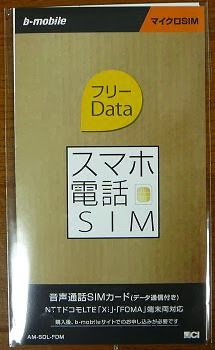
iphone4s(softbank)でb-mobileの”フリーData スマホ電話SIM”が使えました

<使用機材>


1.iphone4s(softbank) :iOS 7.0.4、ファーム:5.0.02


2.SIM :日本通信 bモバイル スマホ電話SIM フリーData

(以下「スマホ電話SIM」とする)
http://www.bmobile.ne.jp/fd/index.html

ihpone4sは“マイクロSIM”を使用しているので、このタイプを選択する。


3.アンロック SIM アダプター:KingMobile “Unlock for iPhone4S For SoftBank)

(以下「アンロックSIMアダプター」とする)
通販サイト:キングモバイル
http://kingmobile.shop-pro.jp/?pid=58495103

アダプターはiphone4sの通信会社(softbank,au)、iphoneのiOSのバージョン、ファームのバージョンに依存するので、使用するiphoneがこれらの条件に一致するか確認すること。

iOSとファームウエアのVerNoの確認は、”設定 - 一般 - 情報”から確認できます。


iOSとファームウエアの確認方法


<作業>

一連の作業方法は、“アンロックSIMアダプター”の取説にあるURLを参照してください。
ここでは、作業の概略手順を紹介します。

1.iPhone4Sのアクチベーション

iPhone4s はアクチベーションを済ましておく。今回はsoftbankのSIMでアクチベーションを済ませておいた。
softbankのSIMが無い場合は、“アンロックSIMアダプター”に添付されている“復元SIMカード”を使いアクチベーションを行う。

2.SIMの交換

念のため、iPhone4Sの電源を切っておく。
 softbankのSIMを抜き出し、“アンロックSIMアダプター”+“スマホ電話SIM”をセットする。
 iPhone4sの電源を入れる
iPhone4s画面の左上の通信キャリアの表示が”JP DOCOMO”になればSIMの認識は成功。


3.APNの設定

“アンロックSIMアダプター”に付属している説明書にある
http://kingmobile.jp/support-apn.html
からAPN設定を行います。
(“スマホ電話SIM”の取り説にあるURL(http://www.bmobile.ne.jp/devices/setting.html)
では、APN設定を手動で行うことになっているが、iPhone4s(softbank)では設定項目が無く、この取説では設定出来ない)


iPone4s(softbank)には”一般 - モバイルデータ通信”画面でのAPN設定がない

<使用感>

メール受信、web閲覧では、一呼吸おいて表示される感じです。これはレイテンシの値が大きい(1000ms前後)からかも知れません。webの表示などは一度表示し出すと後はスムーズな感じです。


通信速度自体は、公証値の200[kbits/s]近く出ています。


通信速度には変化はありませんが、LATENCYには差が出ます。これが、使用感に影響していると思います。


LATENCYの変化

出足が遅い感じですが、メール送受信、NHKネットラジオ、radiko、twitter,safariなどは、それほど違和感無く使えます。
 (らじる・らじる(NHKネットラジオ)の場合は15分くらい聞いていると途切れて、再開しないことが頻繁に発生しました)
通信料金と使用感のメリット・デメリットを比較すれば納得できる使用感だと思います。


2013年3月31日日曜日

Ali express(海外通販サイト)の利用


<いきさつ>

国内で販売されていない、パソコン用ワンセグチューナーをAli expressという海外通販サイトで購入しました。その経過を紹介します。

結果としては、クレジットカード払いで、3/9に注文して、3/26に受け取り出来ました。

<経過>

購入したものは、こちらのパソコン用ワンセグチューナです。SDR(ソフトウエアラジオ)という、パソコンでラジオ受信するための部品として購入しました。


●3/9:会員登録と注文

3/9に検索していて、このサイトを見つけ、会員登録した後、すぐに発注しました。
支払いはクレジットカードです。注文処理は、amazonとさほど変わらないので戸惑うことはありませんでした。

海外の通販サイトなので、会員登録では日本語を使わずローマ字で登録しました。また、電話番号の登録では市外局番の前に、国番号(81)が必要です。

会員登録と注文完了後に、メールで、会員登録完了と、支払い完了メールが直ぐに着ました。

● 3/14:発送通知

メールで発送通知が来ました。これから約二日後に、Ali expressのWebにログインすると、国際郵便の追跡番号が表示され、配送状況を確認できるようになります。


● 3/16~3/26:配送

後日到着した郵便の宛先を確認すると、中国広東省中山市から発送されたようです。
配送状況の一覧はこちらになります。


●3/26:到着・内容物確認

到着時の、外装、梱包状態、内容物は以下のようになっていました。


到着時の外装


梱包状態


内容物


支払いは、クレジットカードでしたので、品物が到着する前に決済されていました。米ドルでの支払いでしたが、カード会社の手数料があるので1ドル=約100円のレートでの決済になっていました。

注文から受け取りまで17日かかりました。注文時の予想配達日数がその程度だったので順調に配送されたのだと思います。


2012年11月23日金曜日

カーナビ(CN-S310WD)への音楽データ設定顛末

履歴

2012/11/25:microSD+USBアダプタで動作確認したことを追記
2012/11/24:TrasendのUSBメモリで不具合発生。使用断念したことを追記

概要

PanasonicのCN-S310WDを購入しました。SDカードに記録した音楽を聴くことが出来ますが、カーナビのCDから転送するか、パソコンから専用アプリ+カードリーダ・ライタを使わないと記録できません。


CDからSDカードへの転送速度は、等倍~1.2倍程でとにかく遅く、録音途中で電源を切ると、その時の曲は破棄されるため、CD1枚を録音しようとすると、再生時間(40~70分程度)は車を運転していないといけません。これでは、手持ちのCDをSDカードに入れ終わるには数年掛かりそうです。

パソコンを使う場合、単純に音楽データをSDにコピーしても使用できません。これはカーナビが著作権保護機能を有効にしているためで、専用のアプリ(SD-Jukebox)3.675円+カードリーダ・ライタ(BN-SDCMP3)4,980円を使う必要があります。

このほかに、BLUETOOTH接続で、iPhoneなどと接続することも出来ますが、iPhone側の操作も必要になるため操作性で劣ります。

SDカードに対しては、著作権保護をがっちりやっていますが、このカーナビは、外付けでUSBメモリを接続することが出来、この場合は、そうした制限は無く、パソコンからUSBメモリに記録した音楽データが利用できます。

最近はパソコンに音楽データを取り貯めて、携帯機器に転送して利用することが一般的です。この音楽データをそのまま使えれば、改めてCDから録音する手間が無く合理的です。また、USBメモリを使えば、専用のアプリやリーダ・ライタを購入する必要もありません。


USBメモリとカーナビの接続


USBメモリの音楽データ表示


以下、USBメモリで音楽データを利用する手順を紹介します。

USBメモリのカーナビへの接続

カーナビ(CN-S310WD)とUSBメモリを接続するには、専用ケーブル(CA-LUB200D 1600円前後)を使用します。
接続口は、カーナビの背面にあります。カーナビをダッシュボードから取り外して接続するのが普通ですが、盗難防止用ネジで留められている場合は、固定したままで、グローブボックスから手を差し込んで取り付けます。

USBメモリへの音楽データのコピー

対応する音楽データは、WMA、MP3です。パソコンからそのままコピーすればよいです。


今回Transcendの32GbyteUSBメモリを使用したのですが、フォルダやファイル名が長かったり、特定の文字列のデータが有ると、USBメモリ全体のデータ読み出しが出来ないトラブルが有りました。(カーナビに接続するといつまでもアクセスが続き、曲名表示が出ない)
原因の特定は出来ませんでしたが(USBメモリのファイルシステムの問題と推定)、物理フォーマットをかけることで解消することが出来ました。
ツールは「Disk Formatter」(http://buffalo.jp/download/driver/hd/format.html#1)を使いました。32Gbyteのフォーマットでは1~2時間掛かりますが、気長に待ちます。

2012/11/24追記
音楽を再生中に、USBメモリのアクセスランプの点滅が止まらなくなり、再生が中断する現象が発生しました。ノイズフィルタなどで対策を試みたものの改善せず、TranscendのUSBメモリの使用を断念しました。 代替として、SILICON POWERのUSBメモリ(4Gbyte)を使用しています。再フォーマットなどせず使用できています。


2012/11/25追記
microSD(32Gbyte class10 ADATA) + USBアダプタで動作確認しました。再フォーマットなどは不要でした。長時間の再生は未確認ですが、カーナビへの読み込み、再生は問題ありませんでした。

音楽データの形式変換

利用できる音楽データ形式は、MP3、WMAですので、これ以外の形式のデータの場合は変換が必要になります。「Winamp」というアプリが便利だと思います。検索すると、使用方法を紹介したWebがいくつかあります。

まとめ

7年ぶりに車を買い換えて、カーナビも入れ替えとなりました。どんなに使いやすくなっているかと期待していたのですが、CDからの録音速度の遅さ、音楽データの扱いにくさなど、とてもユーザー目線での設計とは思えません。
家電メーカの凋落が言われています。今回の件で、これも当然だと思いました。