2014年10月6日月曜日

PSoC CY8CKIT-049-42xx スタータキットの動作確認

<概要>

PSoC  CY8C4245AIのスタータキット(CY8CKIT-049-42xx)の動作確認をしました。


今回は、開発環境(PSoC Creator3.0)のインストールからサンプルプログラムの動作確認まで行います。

<関係資料のダウンロード>

CYPRESSのWEB(http://www.cypress.com/?rID=92146)から、スタータキットの取説、サンプルプログラム、開発環境をダウンロードします。


CYPRESSのWEBからダウンロード


開発環境のPSoC Creatorは別画面に移動し、そこからダウンロードされます。ダウンロードにはユーザー登録が必要です。ダウンロードする前に”Akamai”というダウンロードツールのインストールを指示されるので、指示に従いインストールすると、PSoC Creatorのダウンロードが始まる。ダウンロードサイズが600Mbyte以上と大きいのでダウンロードに時間がかかる。


PSoC Creatorのダウンロード


<インストール>

CY8CKIT-049-4xxxPSoC4Prototyping Kit Guide.pdf がスタータキットの取説になります。
取説の“2. Software Installation”に従い、PSoC Creatorと、USB-Serial SDKのインストールを行います。

<サンプルプログラムの動作確認>

ダウンロードした “CY8KIT-049-42xx Example Projects.zip”
を解凍して、適当なフォルダに入れておきます。(海外のメーカのツールなので、フォルダ名には日本語は使わないほうがよいでしょう。日本語を使うと正常な動作をしなくなる可能性があります)

取説の”3.3.2 Programming a CY8CKIT-049-4xxx Project Using the Bootloader”に従って、サンプルプログラムのプロジェクトの登録、コンパイル、スタータキットへのダウンロードを行います。
取説ではわかりにくいところを書き出しておきます。

1.サンプルプログラムのWorkspaceファイルについて

サンプルプログラムのWorkspaceファイルは,”SCB_Bootloader.cywk”(拡張子がsywk)になります。

2.3.3.2 の6の作業

TopDesign.sysch をクリックして出る画面(回路図)のBootloadable を右クリックしてメニューからConfigureを選択、あるいは図をダブルクリックするとConfigure窓が開きます。


Bootloadable 図


Configure 窓


 Configureに設定する、hex,elfファイルは、
\CY8CKIT-049-42xxExampleProjects\SCB_Bootloader_42xx\UART_Bootloader.cydsn\CortexM0\ARM_GCC_473\Debug

の中にあります。

3.  3.3.2の9の作業について

スタータキットにプログラムを書き込みするためには、ボード上のSWを押したままUSBに差し込みます。この時、LEDの点滅が早くなります。(SWを押さないと通常の動作モードで動き書き込みできません)

4.プログラムの改造について

サンプルプログラムは1秒周期でLEDを点滅させるものです。LEDON時間を変えてみます。
TopDesign.cysch でPWMの図をダブルクリックします。

PWMの図をダブルクリック


 出てきた設定窓のPWMタブにある、Compareの数値を変えるとON時間が変わります。
数値を変えたら、コンパイルをして、マイコンにダウンロードします。

Compareの数値を変えるとLEDのOn時間が変わる


2014年6月28日土曜日

LabTool動作確認


<概要>

LabToolは、LPC-Link2(ARM用のデバッガ)のアドオンボードで、簡易的なロジックアナライザやデジタル・アナログジェネレータになるものです。
このボード単体でデモ動作ができます。この動作確認の方法を解説します。


NXPのWebから、LabTool関係の概要説明があります。


このページから、LabToolのマニュアル、インストーラファイルのダウンロードWebに移動できます。

LabToolの扱い方は、マニュアルに説明があります。詳細はマニュアルを読んでもらうとして、以下ではあらかじめ知っておいたほうがよいこと、はまりそうなことをまとめます。
ホストパソコンはWindows7です。

<LabToolアプリのインストール>


このページの”Installer”の項のFor Windows にあるファイルをダウンロードして、インストールを開始します。

インストールが完了するまではLabTool上のLPC-Link2をUSB接続してはいけません。
またインストールが完了した後、アプリを起動させる前に、LPC-Link2をUSB接続してドライバのインストールをします。この後でアプリを起動するようにしてください。

 <デモ測定>

LabToolには、デモ用の各種出力端子があります。これを測定端子につなげてデモ測定します。

写真のように配線します。


<LabToolアプリの起動と設定>

配線ができたら、LabTool上のLPC-Link2にUSB接続してアプリを起動します。
起動後に、デモ測定用の設定ファイル”demo.prj”を開きます。


実機で動作させるために「Devices」から”LabTool Device”を選択します。
また、デモのUART信号全体を取り込むために、「Sample Ratte」を”2MHz”に設定します。

<測定>


測定を開始すると波形が現れます。波形が出てこない場合は、トリガ点が画面範囲外にあるので、虫メガネに”×”のアイコンを押すと、画面中心にトリガ点を移動させた波形が表示されます。


トリガ信号の設定方法や、波形の測定、通信データの解析についてはマニュアルを参照してください。

以上

2014年1月27日月曜日

パソコン更新時のiTunes ライブラリの登録


パソコン更新時のiTunes ライブラリの登録


<概要>


パソコンを変更した場合に、新しいパソコンのiTunesに古いパソコンにあった音楽、アプリのデータを移動させる方法をまとめます。

WindowsXp から Windows7 への移行です。


<詳細>


1.データの移動


 iTunesのデータは、デフォルトでは、”my_documents\MyMusic\iTunes”にあります。

これを新しいパソコンの適当なドライブにコピーします。


iTunesのデフォルトでは”MyMusic”フォルダが使われますが、これ以外のドライブ、フォルダにコピーしても問題ありません。


2.iTunesへの登録


SHIFTキーを押しながらiTunesを起動します。そうすると、ライブラリファイルの選択画面になるので、コピーしたiTunesライブラリフォルダ内にある“*.itl”ファイルを選択します。これで新しいiTunesに音楽、アプリの登録が完了して、それぞれのデータが表示されます。

2013年12月30日月曜日

iPhone、iPodtouch アプリのダウングレード

iPhone、iPodtouch アプリのダウングレード

<概要>

パソコンのiTunesに、過去バージョンのアプリファイルが残っていれば、ダウングレードが出来ます。その手順をまとめました。

<詳細>

1.パソコン上のiTunesでのアプリのダウングレード設定


1-1.アプリファイルの保管場所を確認

iTunesの“編集-設定-詳細”でiTunesで管理するファイルの保管場所が表示されます。
"Mobile Applications"フォルダ内の"*.ipa"がアプリファイルになります。
アプリファイル名は、”アプリ名 + バージョン.ipa”となっています。


ファイル保管フォルダの確認

1-2.iTunes上でのダウングレード

ダウングレードしたいアプリの最新ファイルの拡張子を変更します。ファイルを削除しても良いですが、元に戻すことも考えて、拡張子を変更する方法をとります。

次にiTunesから、アプリアイコンをクリックします。“元のファイルが見つからない”と表示が出るので“場所を確認”ボタンを押して、ダウングレードしたいファイルを選択します。
これで、パソコンのiTunes上でのダウングレードが完了します。


アプリファイルの削除(拡張子変更)


2.iPhone,iPodtouchのアプリを削除と同期

iPhone,iPodtouch上のアプリを削除した上で、パソコンのiTunesと同期します。
この同期で、ダウングレードしたアプリに替わります。

以上

2013年12月20日金曜日

AppleCare+ for iphone の電話での加入方法

AppleCare+ for iPhone の電話での加入方法

<概要>

iPhone のAppleCare+への加入は、購入から30日以内なら可能です。
今回、電話での加入をしましたのでその手順をまとめます。

apple のWebには、Apple Careへ加入申し込みするときに、予め準備しておくべき内容が明記されていません。このため、準備なしで登録しようとすると手間が掛かります。
ここで紹介する内容を予め知っておくとスムーズに加入できると思います。

<準備するもの>

1.iPhone の”IMEI番号”か、”シリアル番号”

これは、apple側が、iphoneの購入日や携帯電話会社の情報を引き出すために使用しているようです。どちらか1つあればよいです。


iPhone の“シリアル番号”、“IMEI”の確認方法

2.apple側から電話をかけ直す場合の電話番号

加入処理時に電話が切れてしまった場合は、apple側から電話をかけ直してきます。その時の電話番号です。

3.クレジットカード

電話での加入での支払いはクレジットカードのみの扱いになります。電話口で、カード番号と、カードの裏の3桁の番号を伝えて支払いを行います。

4.メールアドレス、自宅住所、郵便番号

加入時に自宅住所、郵便番号が必要になります。
また、契約書の送付では、郵送か電子メールのどちらかを選択します。メール送付の場合は、メールアドレスが必要になります。
メールで送られる契約書は400[kbyte]程度のPDFファイルなので、パソコンで受信できるメールアドレスにしたほうが良いです。

<加入作業>

Appleのホームページから、“Apple Care”のページを見つけ出すのは難しいです。
そこで、appleのホームページ内検索で”apple care iphone”で検索して出てくる画面から、”AppleCare+ for iPhone”のページに移動します。


appleのホームページから”AppleCare”を検索


このページにAppleCareについての説明があります。
電話番号も記載されています。ただし、受付時間などの情報が有りません。土日の受付をするかなども不明です。私の場合は、平日の09:30以降にかけました。


Apple Care++ for iPhone の説明ページ

電話をして、オペレータが出たら、AppleCareへの加入する旨を伝えます。
どうも電話での加入は嫌うらしく、AppleStoreへ行けないかと質問してきます。重ねて電話での加入を伝えないと言いくるめられます。

その後は、オペレータの質問にしたがって、iPhoneや住所、電話番号、メールアドレス、クレジットカード番号などを伝えていきます。大体10分くらいかかります。

補足:
Apple Care+ for iPhoneのページには“お客様自身によるリモート診断と購入証明書の提出が必要です”とありますが、これに該当するような作業はありませんでした。

以上

2013年12月12日木曜日

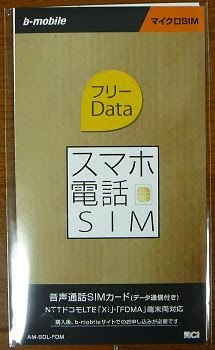
iphone4s(softbank) でb-mobile”フリーData スマホ電話SIM”を使う

iphone4s(softbank) でb-mobile”フリーData スマホ電話SIM”を使う

補足:以下紹介する内容は、一例として読んでください。本来想定されていない使用方法なので、この内容を追試した場合の結果については保障できません。

131213追記
・iPhoneのiOS VerとファームウエアVerの確認方法
・iPhone4s(softbank)ではAPNの手動設定出来ない
・通信速度測定例を1つ追加
ことを追記

<概要>

iphone4s(softbank)でb-mobileの”フリーData スマホ電話SIM”が使えました

<使用機材>


1.iphone4s(softbank) :iOS 7.0.4、ファーム:5.0.02


2.SIM :日本通信 bモバイル スマホ電話SIM フリーData

(以下「スマホ電話SIM」とする)
http://www.bmobile.ne.jp/fd/index.html

ihpone4sは“マイクロSIM”を使用しているので、このタイプを選択する。


3.アンロック SIM アダプター:KingMobile “Unlock for iPhone4S For SoftBank)

(以下「アンロックSIMアダプター」とする)
通販サイト:キングモバイル
http://kingmobile.shop-pro.jp/?pid=58495103

アダプターはiphone4sの通信会社(softbank,au)、iphoneのiOSのバージョン、ファームのバージョンに依存するので、使用するiphoneがこれらの条件に一致するか確認すること。

iOSとファームウエアのVerNoの確認は、”設定 - 一般 - 情報”から確認できます。


iOSとファームウエアの確認方法


<作業>

一連の作業方法は、“アンロックSIMアダプター”の取説にあるURLを参照してください。
ここでは、作業の概略手順を紹介します。

1.iPhone4Sのアクチベーション

iPhone4s はアクチベーションを済ましておく。今回はsoftbankのSIMでアクチベーションを済ませておいた。
softbankのSIMが無い場合は、“アンロックSIMアダプター”に添付されている“復元SIMカード”を使いアクチベーションを行う。

2.SIMの交換

念のため、iPhone4Sの電源を切っておく。
 softbankのSIMを抜き出し、“アンロックSIMアダプター”+“スマホ電話SIM”をセットする。
 iPhone4sの電源を入れる
iPhone4s画面の左上の通信キャリアの表示が”JP DOCOMO”になればSIMの認識は成功。


3.APNの設定

“アンロックSIMアダプター”に付属している説明書にある
http://kingmobile.jp/support-apn.html
からAPN設定を行います。
(“スマホ電話SIM”の取り説にあるURL(http://www.bmobile.ne.jp/devices/setting.html)
では、APN設定を手動で行うことになっているが、iPhone4s(softbank)では設定項目が無く、この取説では設定出来ない)


iPone4s(softbank)には”一般 - モバイルデータ通信”画面でのAPN設定がない

<使用感>

メール受信、web閲覧では、一呼吸おいて表示される感じです。これはレイテンシの値が大きい(1000ms前後)からかも知れません。webの表示などは一度表示し出すと後はスムーズな感じです。


通信速度自体は、公証値の200[kbits/s]近く出ています。


通信速度には変化はありませんが、LATENCYには差が出ます。これが、使用感に影響していると思います。


LATENCYの変化

出足が遅い感じですが、メール送受信、NHKネットラジオ、radiko、twitter,safariなどは、それほど違和感無く使えます。
 (らじる・らじる(NHKネットラジオ)の場合は15分くらい聞いていると途切れて、再開しないことが頻繁に発生しました)
通信料金と使用感のメリット・デメリットを比較すれば納得できる使用感だと思います。


2013年3月31日日曜日

Ali express(海外通販サイト)の利用


<いきさつ>

国内で販売されていない、パソコン用ワンセグチューナーをAli expressという海外通販サイトで購入しました。その経過を紹介します。

結果としては、クレジットカード払いで、3/9に注文して、3/26に受け取り出来ました。

<経過>

購入したものは、こちらのパソコン用ワンセグチューナです。SDR(ソフトウエアラジオ)という、パソコンでラジオ受信するための部品として購入しました。


●3/9:会員登録と注文

3/9に検索していて、このサイトを見つけ、会員登録した後、すぐに発注しました。
支払いはクレジットカードです。注文処理は、amazonとさほど変わらないので戸惑うことはありませんでした。

海外の通販サイトなので、会員登録では日本語を使わずローマ字で登録しました。また、電話番号の登録では市外局番の前に、国番号(81)が必要です。

会員登録と注文完了後に、メールで、会員登録完了と、支払い完了メールが直ぐに着ました。

● 3/14:発送通知

メールで発送通知が来ました。これから約二日後に、Ali expressのWebにログインすると、国際郵便の追跡番号が表示され、配送状況を確認できるようになります。


● 3/16~3/26:配送

後日到着した郵便の宛先を確認すると、中国広東省中山市から発送されたようです。
配送状況の一覧はこちらになります。


●3/26:到着・内容物確認

到着時の、外装、梱包状態、内容物は以下のようになっていました。


到着時の外装


梱包状態


内容物


支払いは、クレジットカードでしたので、品物が到着する前に決済されていました。米ドルでの支払いでしたが、カード会社の手数料があるので1ドル=約100円のレートでの決済になっていました。

注文から受け取りまで17日かかりました。注文時の予想配達日数がその程度だったので順調に配送されたのだと思います。